Mit dem Mobiltelefon kannst du Dokumente, als durchsuchbare PDF-Datei, direkt in die Cloud scannen. So funktioniert es mit der Android-App:
Ordner vorbereiten
- Im Webbrowser in die Cloud einloggen und einen Ordner als Scanordner anlegen und vorbereiten. Das ist notwendig, damit später die Umwandlung in ein PDF-Dokument funktioniert. Über "..."->"Details" die Ordner-Details öffnen.
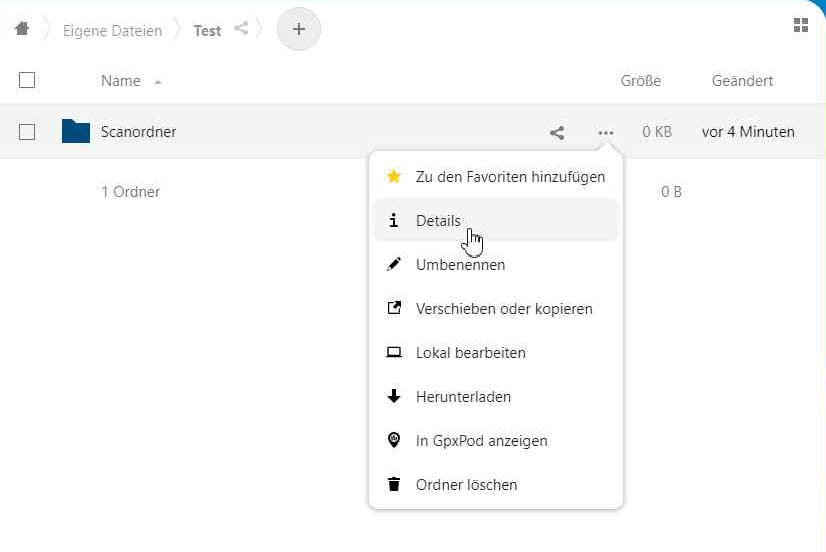
- Auf die drei Punkte direkt neben dem Ordnernamen klicken und "Schlagworte" auswählen.

- Es öffnet sich das Eingabefeld für die Schlagworte. Dort nach dem Schlagwort "Scan-Upload-Ordner" suchen. Es sollte schon nach Eingabe der ersten Buchstaben erscheinen. Das Schlagwort durch anklicken im Drop-Down-Menü auswählen.

- Das Schlagwort steht jetzt mit dünner Umrandung in dem Feld und ist damit dem Ordner zugewiesen.

- Damit ist der Ordner vorbereitet.
Scannen auf dem Mobiltelefon
- Zum Scannen die Nextcloud-App auf dem Mobiltelefon öffnen und dort in den so vorbereiteten Ordner gehen. Rechts unten auf das "+"-Symbol klicken.

- Als Funktion "Dokument von der Kamera scannen" auswählen.

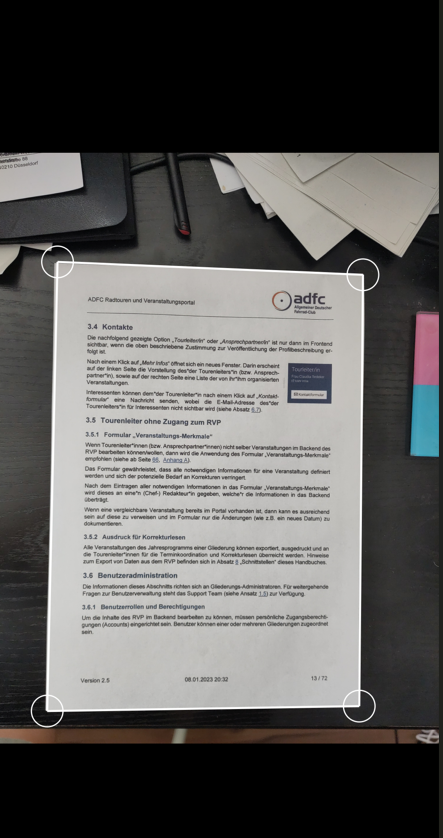
- Die Kamerafunktion öffnet sich, es kann ein Dokument abfotografiert werden. Dabei werden die Ecken des Dokuments automatisch erkannt und können bei Bedarf, durch Verschieben der Eckpunkte, auch angepasst werden.
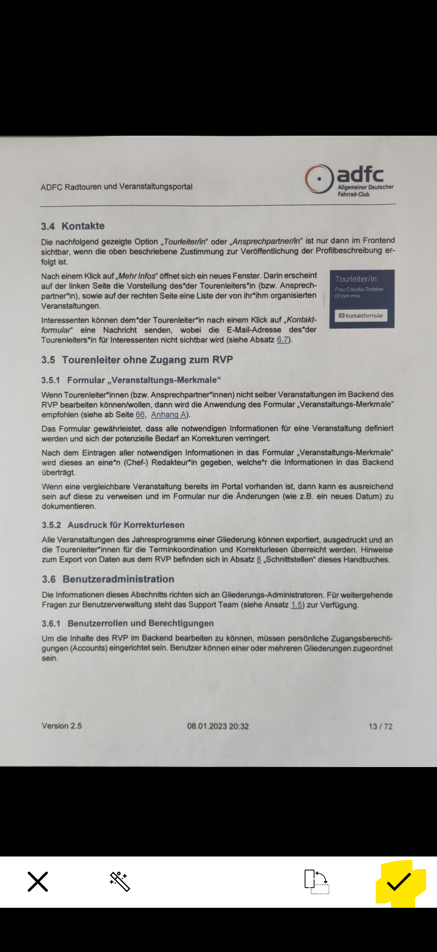
- Es wird eine Dokumentvorschau angezeigt, die mit dem Häkchen rechts unten bestätigt werden kann.
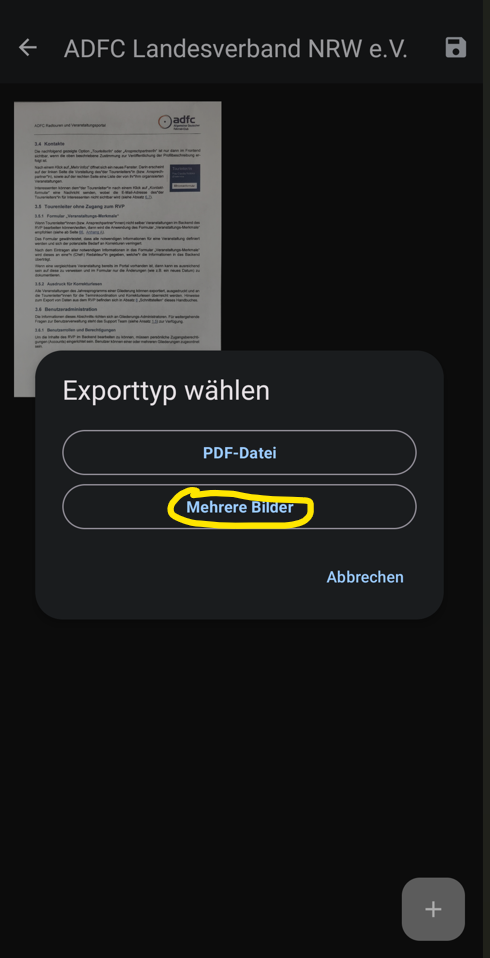
- Die eigescannte Seite jetzt über "Mehrere Bilder" abspeichern.
- Die Seite wird als JPG-Datei in dem ausgewählten Ordner abgelegt.

- Anschließend wird die Datei automatisch in eine, nach Text durchsuchbare, PDF-Datei umgewandelt. Das kann ein paar Minuten dauern. Du kannst die JPG-Datei dann löschen, die PDF-Datei umbenennen und an einen anderen Ort verschieben.

- Mehrere eingescannte Seiten kannst du direkt in der Cloud zusammenfügen. Hier ist es erklärt.