Wie kann ich die Nextcloud mit Outlook verbinden? (Kalender, Kontakte und Aufgaben)
- Schließe Outlook.
- Lade Dir das Programm "Caldavsynchronizer" von folgender Webseite herunter und installieren dieses - https://caldavsynchronizer.org/.
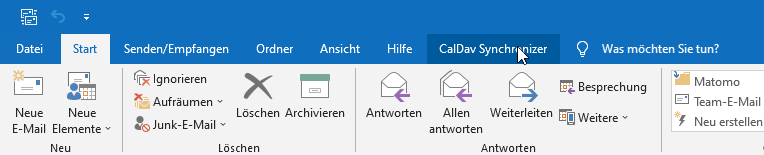
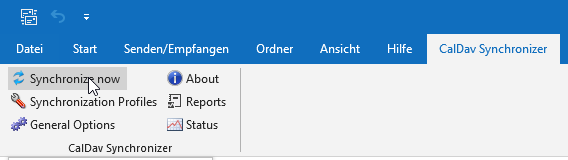
- Starte Outlook und wechsel auf den Reiter "Caldavsynchronizer".
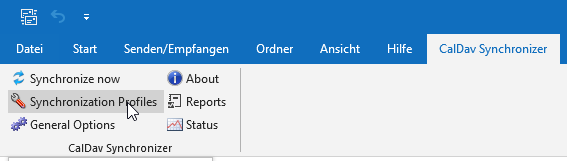
- Klicke auf "Synchronization Profiles".
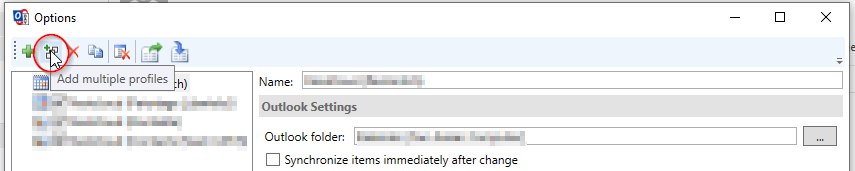
- Klicke auf das Icon "Add multiple profiles".
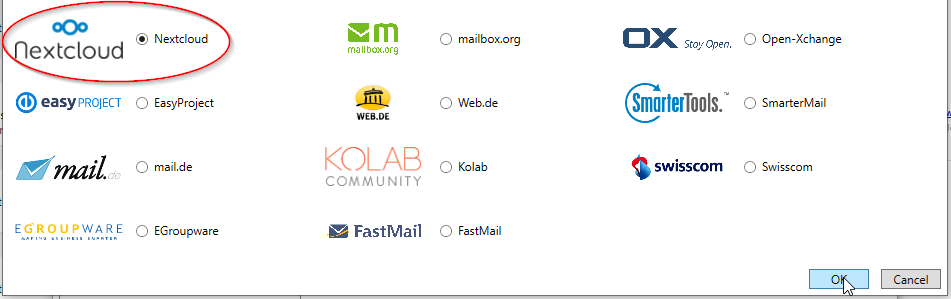
- Wähle im nächsten Fenster "Nextcloud" aus und klicke auf "OK".
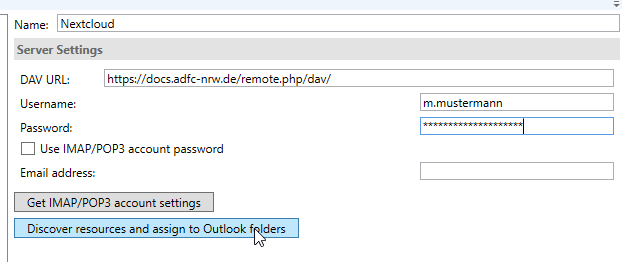
- Im folgenden Fenster müssen folgende Daten eingegeben werden:
DAV URL: https://docs.adfc-nrw.de/remote.php/dav/
Username: Dein Benutzername für docs.adfc-nrw.de
Passwort: Dein Passwort für docs.adfc-nrw.de
Nach der Eingabe der Daten auf den Button "Discover resources and assign to Outlook folder" klicken. Wenn die oben genannten Daten korrekt eingegeben wurde, erscheint die Ansicht aus dem nächsten Schritt. Erscheint eine Fehlermeldung müssen die eingegebenen Daten geprüft werden!
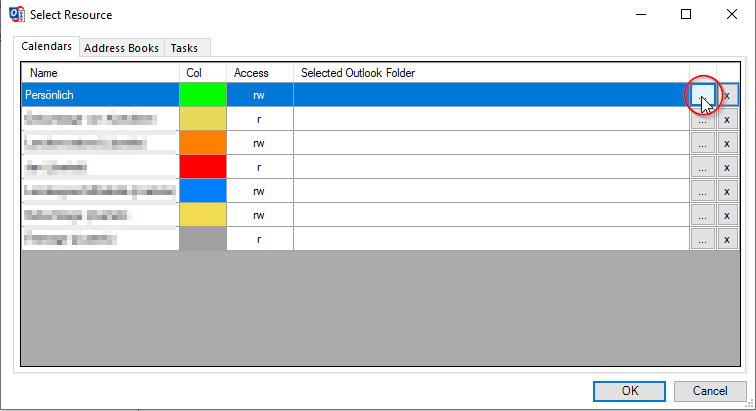
- In der Zeile mit dem "Namen" "Persönlich" auf den Button "..." klicken.
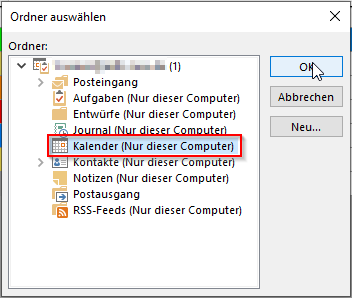
- Den Ordner "Kalender" auswählen und auf OK klicken.
- Nun für alle weiteren Kalender, welche man synchronisieren möchte jeweils die Schritte 11 bis 14 wiederholen.
- Neben dem gewünschten Kalender auf den Button "..." klicken.

- Den Ordner "Kalender" anwählen und dann auf "Neu .." klicken.

- Im Feld "Name" den Namen des ausgewählten Kalenders eintragen und anschließend auf OK klicken
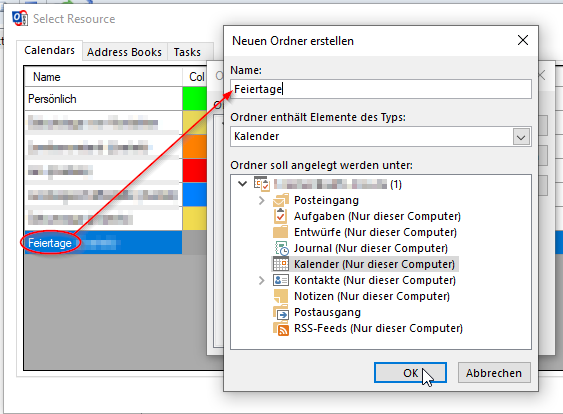
- Sicherstellen, dass der soeben erstellte Ordner angewählt ist und "OK" klicken.
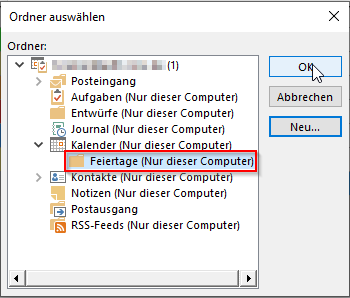
- In dieser Ansicht kann noch einmal geprüft werden, ob alle gewünschten Kalender zugewiesen wurden.

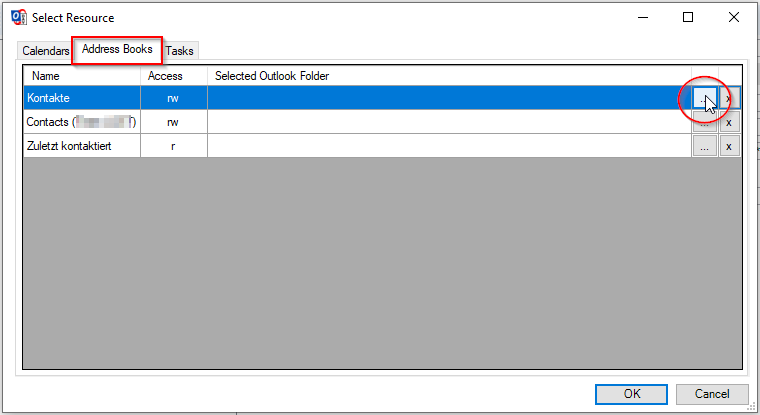
- Wechsel auf den Reiter "Address Books" und klicke dann in der Zeile mit dem "Namen" "Kontakte" auf den Button "...".
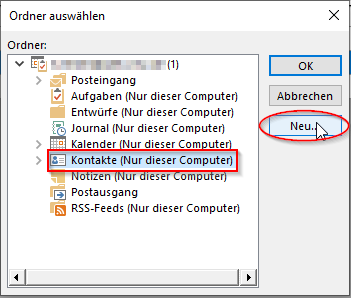
- Wähle den Ordner "Kontakte" aus und klicke auf "OK".

- Nun für alle weiteren Adressbücher, welche man synchronisieren möchte jeweils die Schritte 19 bis 22 wiederholen.
- Neben dem gewünschten Adressbuch auf den Button "..." klicken.

- Den Ordner "Kontake" anwählen und auf "Neu" klicken.
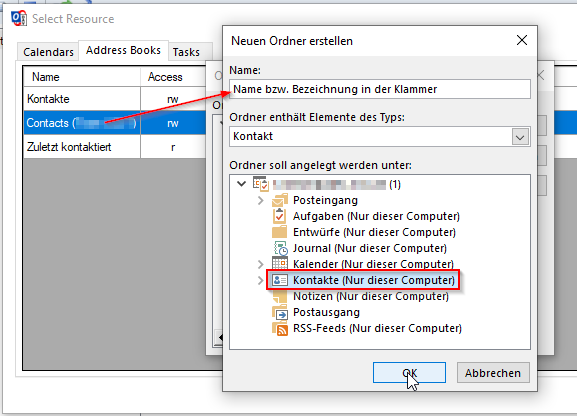
- Den Namen bzw. die Bezeichnung aus der Klammer in das Feld "Name" übertragen und anschließend auf "OK" klicken.
- Sicherstellen, dass der soeben erstellte Ordner angewählt ist und "OK" klicken.
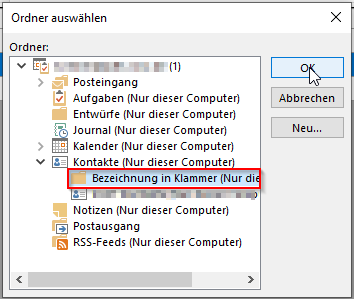
- In dieser Ansicht kann noch einmal geprüft werden, ob alle gewünschten Kalender zugewiesen wurden. Anschließend auf "OK" klicken.

- Wechsel auf den Reiter "Tasks" und klicke dann in der Zeile mit dem "Namen" "Persönlich" auf den Button "...".
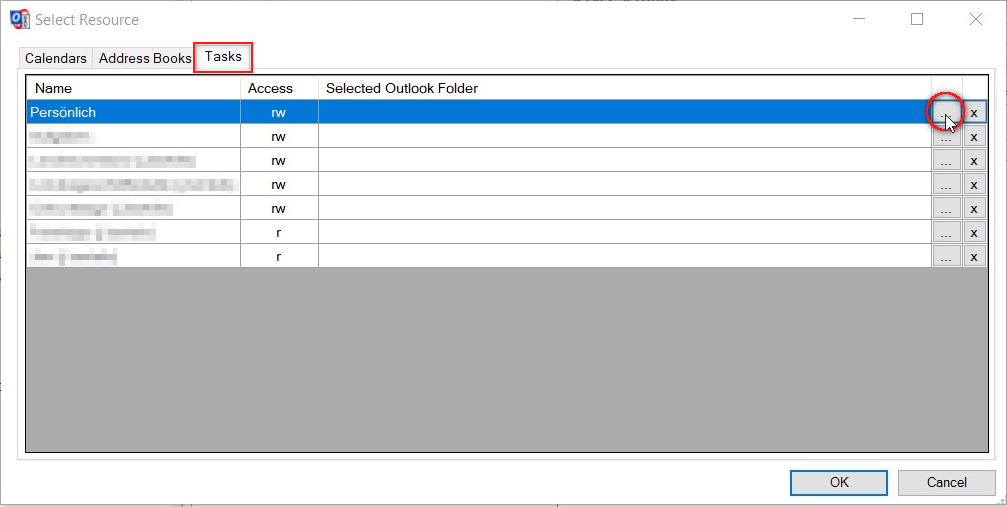
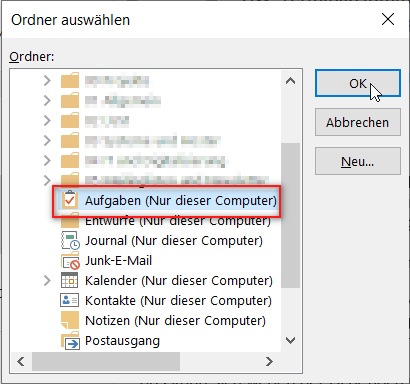
- Wähle den Ordner "Aufgaben" aus und klicke auf "OK".
- Prüfe jetzt noch einmal, ob die Aufgabenlisten richtig zugewiesen wurden.Klicke dann auf "OK".

- Auf "OK" klicken.
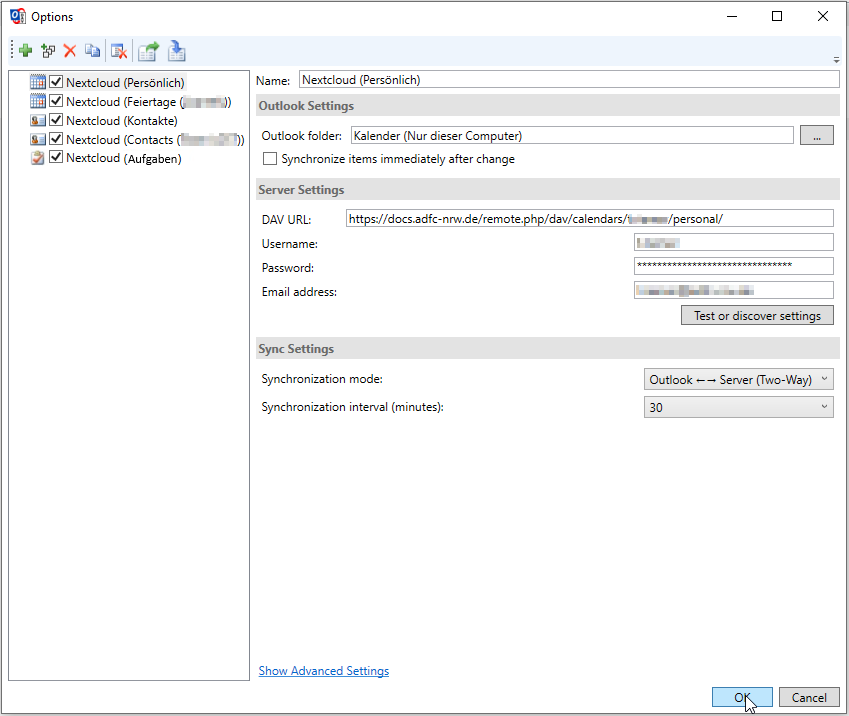
- Die erste Synchronisation mit einem Klick auf "Synchronize now" anstoßen. Ab sofort werden die Daten dann alle 30 Minuten abgeglichen.
Es ist möglich, diese FAQ zu kommentieren.